Como instalar o Seawise Backup no Kubernetes, OpenShift e Rancher
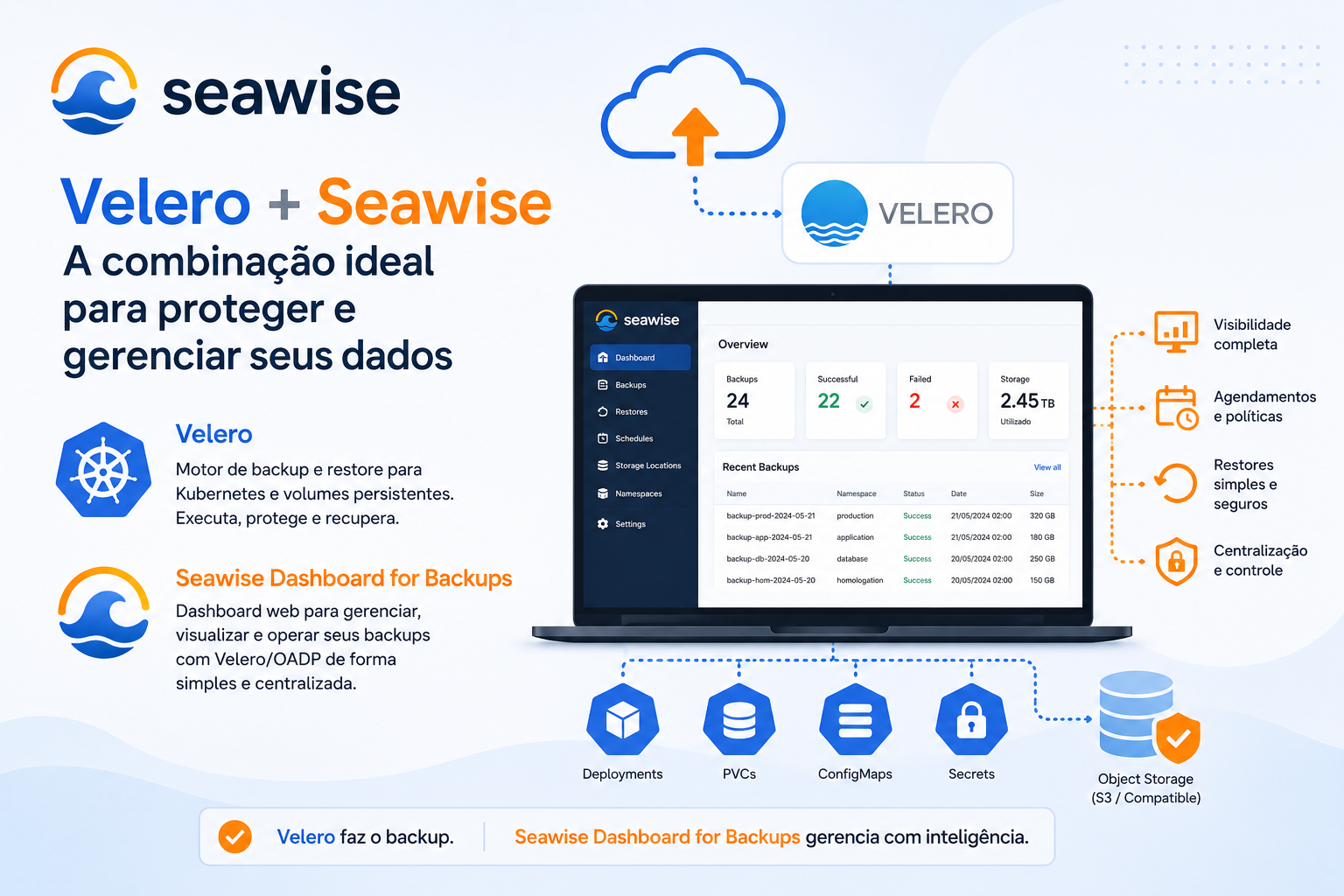
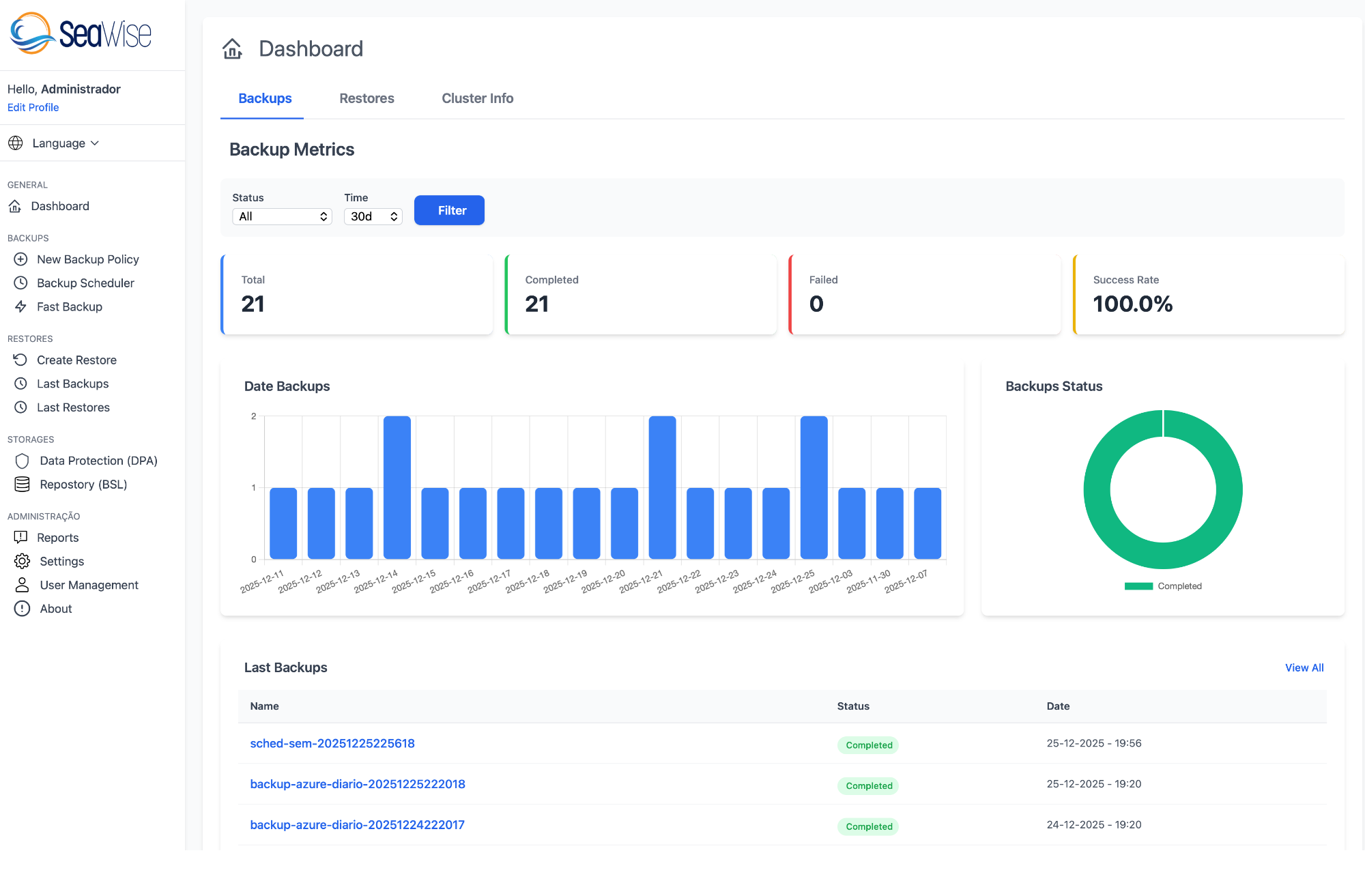
Se você já usa Kubernetes e quer uma forma mais prática de gerenciar operações de backup e restore, o Seawise Backup é uma camada útil sobre Velero e OADP. Em vez de concentrar tudo em comandos de CLI e arquivos YAML, ele entrega uma interface web para administrar backups, restores, storage locations, relatórios e visibilidade operacional.
Neste guia, o objetivo é simples: mostrar como instalar o Seawise Backup usando o Helm Chart oficial e validar que o dashboard está acessível.
Antes de começar
Antes de instalar o Seawise Backup, existe um ponto importante: o Seawise não é o motor de backup em si. Ele é a interface de gestão. Isso significa que o cluster deve ter a base de backup já prevista, normalmente com Velero em Kubernetes ou OADP em OpenShift.
Você também deve ter:
- acesso ao cluster com
kubectlouoc; helminstalado localmente;- uma StorageClass válida para persistência;
- Ingress disponível em Kubernetes/Rancher, ou Route em OpenShift.
Versão atual
Para este guia, a versão utilizada é a v1.6.6.
Instalação no Kubernetes
Em um cluster Kubernetes padrão, a instalação oficial usa Helm com Ingress habilitado e nginx como ingress class. O namespace padrão é seawise-app.
# Defina a versão
export CHART_VERSION=1.6.6
export STORAGE_CLASS=storage_class_name
export CLUSTER_HOST_NAME=host_name

helm upgrade --install seawise-dashboard \
  https://github.com/shwcloudapp/seawise-backup/releases/download/v${CHART_VERSION}/seawise-dashboard-${CHART_VERSION}.tgz \
  -n seawise-app --create-namespace \
  --set ingress.enabled=true \
  --set ingress.className=nginx \
  --set "ingress.hosts[0].host=${CLUSTER_HOST_NAME}" \
  --set 'ingress.hosts[0].paths[0].path=/' \
  --set 'ingress.hosts[0].paths[0].pathType=Prefix' \
  --set persistence.storageClassName=${STORAGE_CLASS}
Exemplo prático:
export CHART_VERSION=1.6.6
export STORAGE_CLASS=longhorn
export CLUSTER_HOST_NAME=seawise.example.com
Depois execute o comando Helm acima.
Instalação no OpenShift
No OpenShift, a instalação muda um pouco porque o Seawise trabalha com OADP, e o fluxo oficial habilita uma Route em vez de Ingress. Também define app.veleroNamespace=openshift-adp, que costuma ser o namespace do OADP.
# Defina a versão
export CHART_VERSION=1.6.6
export STORAGE_CLASS=storage_class_name

helm upgrade --install seawise-dashboard \
  https://github.com/shwcloudapp/seawise-backup/releases/download/v${CHART_VERSION}/seawise-dashboard-${CHART_VERSION}.tgz \
  -n seawise-app --create-namespace \
  --set app.veleroNamespace=openshift-adp \
  --set route.enabled=true \
  --set persistence.storageClassName=${STORAGE_CLASS}
Se o seu OADP estiver em outro namespace, ajuste app.veleroNamespace corretamente. Caso contrário, o Seawise pode instalar, mas não encontrar o Velero depois.
Instalação no Rancher
Para Rancher, o processo é parecido com o Kubernetes genérico, com Ingress habilitado e host configurado.
# Defina a versão
export CHART_VERSION=1.6.6
export STORAGE_CLASS=storage_class_name
export CLUSTER_HOST_NAME=host_name

helm upgrade --install seawise-dashboard \
  https://github.com/shwcloudapp/seawise-backup/releases/download/v${CHART_VERSION}/seawise-dashboard-${CHART_VERSION}.tgz \
  -n seawise-app --create-namespace \
  --set ingress.enabled=true \
  --set ingress.hosts[0].host=${CLUSTER_HOST_NAME} \
  --set 'ingress.hosts[0].paths[0].path=/' \
  --set 'ingress.hosts[0].paths[0].pathType=Prefix' \
  --set persistence.storageClassName=${STORAGE_CLASS}
Como validar a instalação
Depois do deploy via Helm, o primeiro passo é verificar se o pod está rodando e se o Seawise criou o recurso de acesso esperado.
kubectl get pods -n seawise-app
kubectl get ingress -n seawise-app
No OpenShift:
oc get route -n seawise-app
Para obter a URL exata no OpenShift:
oc get route -n seawise-app seawise-dashboard -o jsonpath='{.spec.host}'
echo ""
Para Kubernetes ou Rancher:
kubectl get ingress -n seawise-app seawise-dashboard -o jsonpath='{.spec.rules[0].host}'
echo ""
Primeiro login
Depois da instalação, o Seawise apresenta uma tela de login com credenciais padrão:
- Usuário:
admin - Senha:
admin123
A senha deve ser trocada imediatamente. O Seawise suporta perfis como admin, backup e viewer, então o ideal é criar usuários individuais em vez de compartilhar a conta administrativa padrão.
O que fazer depois da instalação
Instalar o Seawise é só o começo. Depois que a interface estiver no ar, o trabalho real começa:
- confirmar que o Seawise enxerga o Velero ou o OADP;
- configurar o Backup Storage Location (BSL);
- em OpenShift, validar ou criar o DPA;
- testar um backup real;
- testar um restore real.
Instalar com sucesso não significa que a estratégia de backup está funcionando. Significa apenas que o dashboard está rodando.
Como atualizar o Seawise Backup
Quando uma nova versão for publicada, o upgrade é feito com Helm reaproveitando os valores atuais:
export CHART_VERSION=1.6.6

helm upgrade seawise-dashboard \
  https://github.com/shwcloudapp/seawise-backup/releases/download/v${CHART_VERSION}/seawise-dashboard-${CHART_VERSION}.tgz \
  -n seawise-app --reuse-values \
  --set image.tag=v${CHART_VERSION}
Como desinstalar
Para remover a aplicação:
helm uninstall seawise-dashboard -n seawise-app
kubectl delete pvc -n seawise-app seawise-dashboard-pvc
O segundo comando apaga os dados persistidos e não deve ser usado sem necessidade.
Conclusão
Instalar o Seawise Backup é simples. O deploy com Helm é direto, as diferenças entre Kubernetes, OpenShift e Rancher são claras, e a ferramenta entrega uma camada operacional melhor sobre Velero e OADP.
Mas a parte importante é esta: instalar é fácil; ter backup confiável não é. O Seawise melhora bastante a operação e a visibilidade, mas não substitui desenho correto de storage, política de retenção, controle de acesso e teste real de restore.
Links úteis
- Site oficial: https://seawise.cloud
- Documentação: https://seawise.cloud/docs
- GitHub: https://github.com/shwcloudapp/seawise-backup